
Belajar HTML Dasar Part 12
Belajar HTML Dasar Part 12: Cara Membuat tabel di HTML (tag table)
Cara Membuat Tabel HTML dengan tag <table>, <tr> dan <td>
Untuk membuat tabel di HTML, kita membutuhkan setidaknya 3 tag, yaitu tag <tabel>, tag <tr>, dan tag <td>:- Tag <tabel> digunakan untuk memulai tabel
- Tag <tr> adalah singkatan dari table row, digunakan untuk membuat baris dari tabel.
- Tag <td> adalah singkatan dari table data, digunakan untuk menginput data ke tabel.
Contoh penggunaan tag <tabel>:
1
2
3
4
5
6
7
8
9
10
11
12
13
14
15
16
17
18
19
20
21
22
23
24
25
26
27
28
29
30
31
| <!DOCTYPE html><html><head> <title>Penggunaan Tag Tabel</title></head><body><h1>Belajar Tag Tabel</h1><table border="1"> <tr> <td>Baris 1, Kolom 1</td> <td>Baris 1, Kolom 2</td> <td>Baris 1, Kolom 3</td> </tr> <tr> <td>Baris 2, Kolom 1</td> <td>Baris 2, Kolom 2</td> <td> Baris 2, Kolom 3</td> </tr> <tr> <td> Baris 3, Kolom 1</td> <td> Baris 3, Kolom 2</td> <td> Baris 3, Kolom 3</td> </tr> <tr> <td> Baris 4, Kolom 1</td> <td> Baris 4, Kolom 2</td> <td> Baris 4, Kolom 3</td> </tr></table></body></html> |
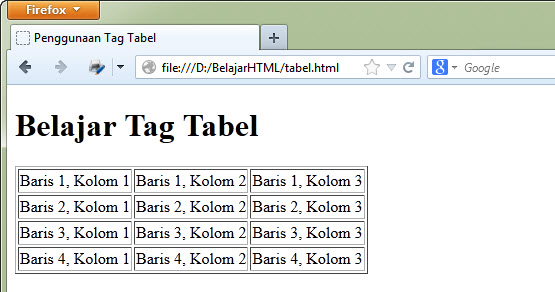
Perhatikan bahwa pada tag <tabel> kita memberikan atribut border. Atribut border digunakan untuk memberikan nilai garis tepi dari tabel. Nilai ini dalam ukuran pixel. border=”1”, berarti kita mengistruksikan kepada web browser bahwa tabel tersebut akan memiliki garis tepi sebesar 1 pixel. Jika tidak ditambahkan, secara default tabel tidak memiliki garis tepi.
Sebelum standar CSS diimplementasikan ke dalam semua browser, pada sekitar tahun 2000-an kebanyakan programmer dan desainer web
menggunakan tabel untuk mengatur tampilan web. Membuat menu ada di atas
dan sisi kanan web bisa diakali dengan menjadikan halaman web sebagai
sebuah tabel yang besar. Hal ini sebenarnya tidak salah, namun akan
membuat pengkodean HTML menjadi rumit. Saat ini anda masih bisa menggunakan ide tersebut, namun sangat disarankan menggunakan CSS untuk mengatur tampilan halaman web.
sumber : http://isekaiseikatsu.blogspot.co.id
sumber : http://isekaiseikatsu.blogspot.co.id
Belajar HTML Dasar Part 11
Belajar HTML Dasar Part 11: Cara Menambahkan Gambar di HTML (tag image)
Atribut src dalam tag <img>
Atribut src adalah singkatan dari source, merupakan atribut yang berisi alamat dari gambar yang akan ditampilkan. Alamat ini bisa relatif atau absolute. (perbedaan tentang alamat relatif dan alamat absolute telah kita bahas pada Belajar HTML: Cara Membuat link di HTML).Untuk contoh kode HTML tentang image ini, sediakan sebuah gambar yang akan digunakan sebagai tampilan, dan tempatkan gambar tersebut ke dalam satu folder dengan halaman contoh. Gambar dapat berupa JPEG, PNG, maupun GIF.
Pada contoh dibawah ini saya menggunakan sebuah gambar koala.jpg yang berada dalam satu folder dengan halaman HTML saat ini. Savelah sebagai img.html
Contoh penggunaan tag <img>:
1
2
3
4
5
6
7
8
9
10
| <!DOCTYPE html><html><head> <title>Penggunaan Tag Image</title></head><body> <h1>Belajar Tag Gambar</h1> <img src="koala.jpg" /></body></html> |
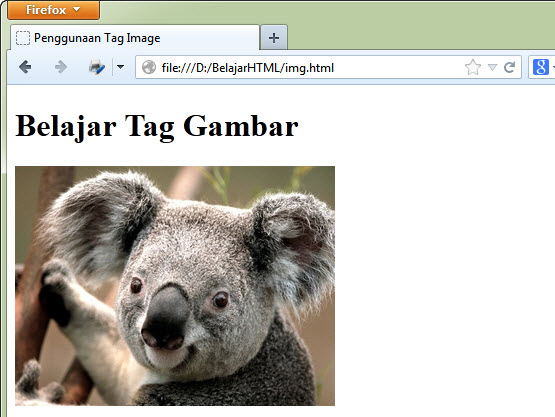
Hati-hati dengan penulisan atribut src, sering gambar gagal tampil karena kita salah ketik atribut src menjadi “scr”.
Atribut alt dalam tag <img>
Tag image juga memiliki atribut penting lainnya, yaitu altAtribut alt adalah singkatan dari alternative description, dimana alt digunakan untuk keterangan dari gambar jika gambar tersebut gagal ditampilkan oleh browser. Atau jika web broser telah disetting untuk tidak menampilkan gambar.
Contoh penggunaan atribut alt pada tag <img>:
1
2
3
4
5
6
7
8
9
10
| <!DOCTYPE html><html><head> <title>Penggunaan Tag Image</title></head><body> <h1>Belajar Tag Gambar</h1> <img alt="gambar koala" src="koala.jpg"/></body></html> |
Atribut alt juga berperan penting untuk mesin pencari seperti Google. Karena cara kerja google yang meng-index seluruh situs dengan memproses tulisan yang ada, Google ‘tidak mengerti’ isi dari gambar tanpa bantuan deskripsi yang ditulis dalam atribut alt. Hal ini menambah pentingnya menambahkan atribut alt.
Atribut width dan height dalam tag <img>
Atribut lainnya membolehkan kita untuk menentukan besar dari gambar yang ditampilkan, yaitu width dan height.Contoh penggunaan atribut width dan height pada tag <img>:
1
2
3
4
5
6
7
8
9
10
| <!DOCTYPE html><html><head> <title>Penggunaan Tag Image</title></head><body> <h1>Belajar Tag Gambar</h1> <img alt="Gambar Koala" src="koala.jpg" height="200" width="100" /></body></html> |
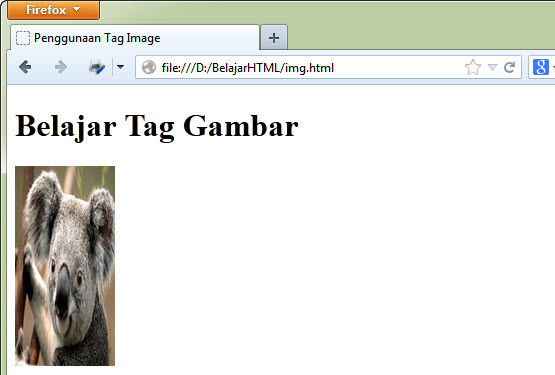
Pada penggunaan tag image diatas, gambar terlihat tidak proporsional, hal ini karena penggunaan atribut width dan height ‘memaksa‘ gambar untuk tampil dengan nilai yang kita tetapkan.
Untuk mempertahankan proporsi gambar, namun tetap membuat gambar menjadi besar/kecil, cantumkan hanya salah satu atribut saja (width saja atau height saja, namun tidak keduanya). Misalkan jika kita menetapkan atribut width=300px (tanpa mencantumkan height), maka web browser akan menampilkan gambar dengan lebar 300px, dan menghitung secara otomatis tinggi gambar agar gambar tetap proporsional.
Biasanya
web server akan menampilkan text terlebih dahulu, baru mengirim gambar
setelahnya. Untuk web server yang sibuk, atau gambar dengan ukuran
besar, hal ini akan menyebabkan text berpindah tempat karena gambar yang
terlambat ditampilkan. Mencantumkan ukuran dari gambar dengan atribut width dan height akan memberikan kesempatan kepada browser untuk mempersiapkan ukuran tersebut untuk gambar, dan text tidak akan berpindah.
sumber : http://isekaiseikatsu.blogspot.co.id
sumber : http://isekaiseikatsu.blogspot.co.id
Belajar HTML Dasar Part 10
Belajar HTML Dasar Part 10: Cara Membuat link di HTML (tag a)
Cara Membuat link di HTML
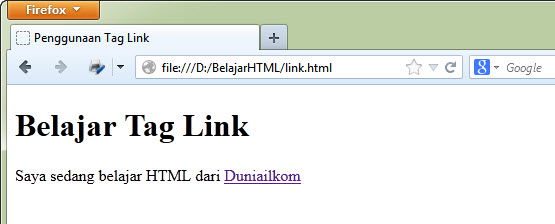
Tujuan kata Hypertext dari HTML adalah membuat sebuah text yang ketika di-klik akan pindah ke halaman lainnya. HTML menggunakan tag <a>untuk keperluan ini.Link ditulis dengan <a> yang merupakan singkatan cari anchor (jangkar). Setiap tag <a> setidaknya memiliki sebuah atribut href. Dimana href berisi alamat yang dituju (href adalah singkatan dari hypertext reference).
Agar lebih jelas, kita akan lihat menggunakan contoh. Silahkan buka text editor dan buat kode seperti dibawah ini.
Contoh penggunaan tag link <a>:
1
2
3
4
5
6
7
8
9
10
11
| <!DOCTYPE html><html><head> <title>Penggunaan Tag Link </title></head><body> <h1>Belajar Tag Link</h1> <p>Saya sedang belajar HTML dari <a href="http://www.duniailkom.com">Duniailkom</a></p></body></html> |
Alamat Absolute dan Alamat Relatif
Pada contoh diatas kita menuliskan alamat link secara lengkap dengan bagian “http://www.”. Penulisan seperti ini disebut juga dengan external link, yang berarti kita membuat link ke alamat lain di internet, atau lebih dikenal dengan: alamat absolut.Alamat absolut adalah penulisan alamat file dengan menyertakan nama website, seperti: href=”http://www.duniailkom.com/belajar_html.html”, atau href=”http://www.wikipedia.org”.
Namun jika kita ingin membuat link di dalam situs yang sama, maka tidak perlu menyebutkan alamat lengkap tersebut. Tetapi cukup mencantumkan alamat file yang dituju relatif kepada file saat ini. Jenis alamat ini disebut alamat relatif.
Sebagai contoh alamat relatif, apabila kita ingin membuat link kepada file hello.html pada folder yang sama dengan file saat ini, maka atribut hrefnya, berisi: href=”hello.html”. Berikut adalah kode HTMLnya:
Contoh penggunaan tag link <a> untuk alamat relatif:
1
2
3
4
5
6
7
8
9
10
| <!DOCTYPE html><html><head> <title>Penggunaan Tag Link </title></head><body> <h1>Belajar Tag Link</h1> <p>Halaman HTML pertama saya adalah <a href="hello.html">Hello</a></p></body></html> |
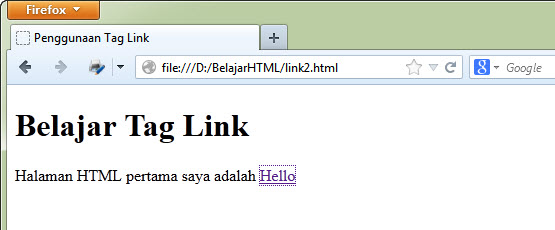
Alamat absolute ditulis dengan lengkap, seperti http://www.duniailkom.com, atau jika kita merujuk kepada halaman tertentu, menjadi http://www.duniailkom.com/nama_halaman.html.
Alamat relatif maksudnya adalah relatif kepada file tempat kita memanggil link ini. Seandainya nama file kita adalah belajar_link.html, dan dalam folder yang sama terdapat halaman belajar_list.html, kita dapat menggunakan href=”belajar_list.html” untuk membuat link ke halaman belajar_list.html .
Jika file tersebut berada di dalam folder lagi_belajar, maka alamat relatifnya menjadi href=”lagi_belajar/belajar_list.html”. Namun bagaimana jika halaman tersebut berada 2 tingkat di luar folder saat ini? Kita dapat menggunakan href=”../../belajar_list.html”, untuk naik 2 folder diatasnya.
Atribut tag <a>: target
Atribut penting lainnya dari tag <a> adalah target. Atribut ini digunakan untuk menentukan apakah link yang dituju terbuka di jendela browser saat ini, atau terbuka di jendela baru.Secara default, setiap link yang kita tulis akan terbuka pada jendela yang sama (menimpa halaman web saat ini). Tetapi apabila kita ingin halaman tersebut terbuka pada tab baru, gunakan atribut target=”_blank”.
Contoh penggunaan tag link <a> dengan atribut target:
1
2
3
4
5
6
7
8
9
10
11
| <!DOCTYPE html><html><head><title>Penggunaan Tag Link </title></head><body><h1>Belajar Tag Link</h1><p>Saya sedang belajar html dari <a href="http://www.duniailkom.com"target="_blank">Duniailkom</a> dan akan terbuka pada tab baru</p></body></html> |
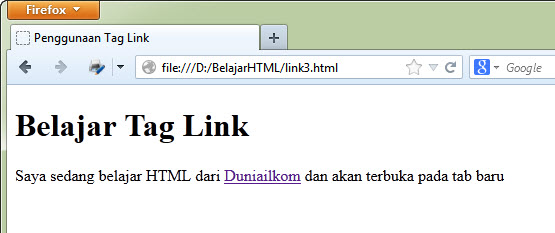
Jika kita men-klik link tersebut, maka halaman duniailkom.com akan terbuka di tab baru, dan tidak menimpa tab saat ini.
sumber : http://isekaiseikatsu.blogspot.co.id
Langganan:
Postingan (Atom)


