
Tampilkan postingan dengan label Tutorial HTML. Tampilkan semua postingan
Tutorial HTML
Tutorial HTML

HTML atau Hypertext Markup Language adalah dasar dari semua halaman web di internet. Jika anda ingin mempelajari cara membuat website, maka Tutorial Belajar HTML Dasar Untuk Pemula
Dalam mempelajari HTML, harap diingat bahwa HTML dirancang untuk membuat struktur dasar dari halaman web. Jika anda ingin merubah tampilan dari sebuah tag, misalnya ingin membuat background
paragraf berwarna merah, atau ingin memberi efek bayangan pada gambar, sebaiknya menggunakan CSS, bukan langsung dari HTML.
Tutorial ini ditujukan sebagai tutorial singkat untuk membuat halaman web sederhana dengan cepat.
Pembahasan mendalam untuk topik topik yang lebih lengkap akan dipisahkan ke dalam Tutorial HTML Lanjutan, seperti Cara membuat menggunakan tabel, cara menformat text, cara membuat form, serta pembahasan khusus mengenai perkembangan terbaru dari HTML, yakni HTML5.
Berikut adalah 15 Tutorial Belajar HTML Dasar untuk Pemula:
- Tutorial HTML Part 1: Pengertian HTML
- Tutorial HTML Part 2: Mengenal Fungsi Browser
- Tutorial HTML Part 3: Memilih Aplikasi Editor HTML
- Tutorial HTML Part 4: Menjalankan File HTML
- Tutorial HTML Part 5: Pengertian Tag, Element, dan Atribut pada HTML
- Tutorial HTML Part 6: Mengenal Struktur Dasar HTML
- Tutorial HTML Part 7: Cara Membuat Paragraf di HTML (tag p)
- Tutorial HTML Part 8: Cara Membuat Judul di HTML (tag h1)
- Tutorial HTML Part 9: Cara Membuat Daftar/List di HTML (tag li)
- Tutorial HTML Part 10: Cara Membuat link di HTML (tag a)
- Tutorial HTML Part 11: Cara Menambahkan Gambar di HTML (tag image)
- Tutorial HTML Part 12: Cara Membuat tabel di HTML (tag table)
- Tutorial HTML Part 13: Cara Menambahkan komentar di HTML
- Tutorial HTML Part 14: Cara Membuat Form di HTML (tag form)
JANGAN LUPA TINGGALKAN KOMENTAR, jika ada kekurangan saya minta maaf dan sebagai tambahan saya akan kasih pict tambahan.
sumber : http://isekaiseikatsu.blogspot.co.id/

Belajar HTML Dasar Part 14
Belajar HTML Dasar Part 14 : Cara Membuat Form di HTML (tag form)
Penggunaan form hanya menggunakan HTML saja tidak akan terlalu berguna. Form biasanya hanya berupa interface yang disediakan untuk mengumpulkan data dari user, dan akan diproses dengan bahasa pemograman web seperti JavaScript atau PHP, dan disimpan di dalam tabel MySQL. Untuk pembahasan lebih lanjut, saya akan menjelaskannya pada tutorial tentang PHP dan JavaScript.
Tag dasar yang akan kita gunakan untuk membuat form di HTML adalah tag form, input, textarea, select dan option.
Pengertian tag <form>
Sebuah form dalam HTML harus berada di dalam tag form, yang diawali dengan <form> dan diakhiri dengan </form>. Tag form akan membutuhkan beberapa atribut untuk dapat berfungsi dengan seharusnya.Atribut pertama adalah action, yang berfungsi untuk menjelaskan kemana data form akan dikirimkan. Biasanya nilai dari atribut action ini adalah alamat dari sebuah halaman PHP yang digunakan untuk memproses isi data form.
Atribut kedua adalah method, yang berfungsi untuk menjelaskan bagaimana data isian form akan dikirim oleh web browser. Nilai dari atribut method ini bisa berupa get atau post.
Perbedaan method get dan method post adalah, jika kita mengisi atribut method dengan get (dimana ini adalah nilai default seandainya atribut method tidak ditulis) maka isian form akan terlihat pada url browser. Method get ini biasanya digunakan untuk query pencarian. Method post biasanya digunakan untuk data yang lebih sensitif seperti yang berisi password, atau registrasi user. Data hasil form tidak akan terlihat pada browser.
Struktur dasar form akan terlihat sebagai berikut:
<form action="prosesdata.php" method="post"> ...isi form...</form> |
Mengenal tag <input>
Tag input merupakan tag paling banyak digunakan di dalam form dan memiliki banyak bentuk, mulai dari isian text biasa, text password, checkbox, radio, sampai dengan tombol submit, semuanya dalam bentuk tag <input>.Bentuk-bentuk dari keluarga tag input ini dibedakan berdasarkan atribut type:
- <input type=”text” /> atau bisa juga <input /> adalah textbox inputan biasa yang menerima input berupa text, contohnya digunakan untuk inputan nama, username, dan inputan yang berupa text pendek. Input type text ini juga bisa memiliki atribut value yang bisa diisi nilai tampilan awal dari text
- <input type=”password” /> dalam tampilannya sama dengan type text, namun teks yang diinput tidak akan terlihat, akan berupa bintang atau bulatan. Biasanya hanya digunakan untuk inputan yang sensitif seperti password.
- <input type=”checkbox” /> adalah inputan berupa checkbox yang dapat diceklist atau di centang oleh user. User dapat memilih atau tidak memilih checkbox ini. Type checkbox memiliki atribut checked yang jika ditulis atau diisi dengan nilai checked, akan membuat chexkbox langsung terpilih pada saat pertama kali halaman ditampilkan. Contoh inputan checkbox berupa hobi, yang oleh user dapat dipilih beberapa hobi.
- <input type=”radio” /> mirip dengan checkbox, namun user hanya bisa memilih satu diantara pilihan group radio. Type radio ini berada dalam suatu grup dan user hanya bisa memilih salah satunya. Contoh inputan type radio adalah jenis kelamin.
- <input type=”submit” /> akan menampilkan tombol untuk memproses form. Biasanya diletakkan pada baris terakhir dari form. Atribut value jika diisi akan membuat text tombol submit berubah sesuai inputan nilai value.
Perhatikan juga bahwa seperti tag <img> dan <br>, tag <input> juga merupakan tag yang berdiri sendiri dan tidak membutuhkan penutup tag.
Mengenal tag <textarea>
Tag textarea pada dasarnya sama dengan input type text, namun lebih besar dan dapat berisi banyak baris. Panjang dan banyak baris untuk text area di atur melalui atribut rows dan cols, atau melalui CSS.Contoh penggunaan textarea adalah sebagai berikut:
<textarea rows="5" cols="20"> Text yang diisi dapat mencapai banyak baris</textarea> |
Mengenal tag <select>
Tag select digunakan untuk inputan yang telah tersedia nilainya, dan user hanya dapat memilih dari nilai yang ada. Tag select digunakan bersama-sama dengan tag option untuk membuat box pilihan.Contoh penggunaan tag select adalah sebagai berikut:
<select> <option>Pilihan 1</option> <option>Pilihan 2</option> <option value="pilihan ketiga">Pilihan 3</option></select> |
Tag select memiliki atribut selected yang dapat ditambahkan agar tag select berisi nilai awal. Contoh penggunaanya adalah sebagai berikut:
<select> <option>Pilihan 1</option> <option>Pilihan 2</option> <option value="pilihan ketiga" selected>Pilihan 3</option></select> |
Mengenal Atribut: Name
Setiap tag inputan di dalam form harus ditambahkan atribut name agar dapat diproses oleh web server nantinya. Di dalam halaman proses (yang biasanya berupa bahasa PHP atau ASP), nilai dari atribut name inilah yang akan menjadi variabel form. Contoh pemakaiannya adalah sebagai berikut:<input type="text" name="username"><input type="text" name="email"> |
Akhirnya, Sebuah Form Utuh
Merangkum seluruh tag form HTML yang telah kita bahas diatas, maka saatnya untuk membuat sebuah form HTML. Silahkan buka text editor, dan tuliskan kode HTML berikut, lalu save sebagai formulir.htmlContoh penggunaan tag form:
1
2
3
4
5
6
7
8
9
10
11
12
13
14
15
16
17
18
19
20
21
22
23
24
25
26
27
28
29
30
31
32
33
34
35
36
37
38
39
40
41
42
43
44
45
| <!DOCTYPE html><html><head> <title>Belajar Membuat Form </title></head><body><form action=" formulir.html" method="get">Nama: <input type="text" name="nama" value="Nama Kamu" /><br />Password: <input type="password" name="password" /><br />Jenis Kelamin : <input type="radio" name="jenis_kelamin" value="laki-laki" checked /> Laki - Laki<input type="radio" name="jenis_kelamin" value="perempuan" /> Perempuan<br />Hobi: <input type="checkbox" name="hobi_baca" /> Membaca Buku <input type="checkbox" name="hobi_nulis" checked /> Menulis <input type="checkbox" name="hobi_mancing" /> Memancing<br />Asal Kota: <select name="asal_kota" > <option value="Kota Jakarta"> Jakarta</option> <option>Bandung</option> <option value="Kota Semarang" selected>Semarang</option> </select><br />Komentar Anda:<textarea name="komentar" rows="5" cols="20">Silahkan katakan isi hati anda</textarea><br /><input type="submit" value="Mulai Proses!" ></form></body></html> |
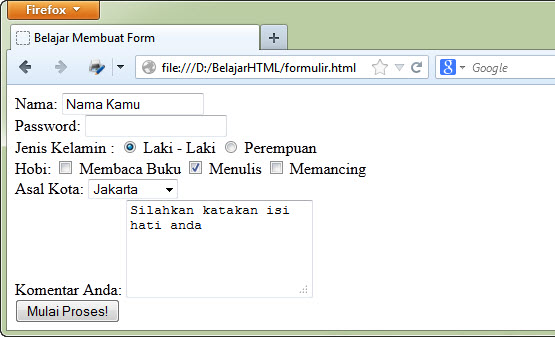
Terlepas dari tampilan yang kurang rapi, kita telah membuat sebuah form utuh (tampilan form dapat diubah dengan mudah menggunakan CSS). Perhatikan bahwa untuk atribut target saya mengisinya dengan: formulir.html dan atribut method dengan nilai get, sehingga pada saat anda klik kombol mulai proses, perhatikan perubahan pada alamat address bar browser, akan tampil tambahan seperti berikut:
file:///D:/BelajarHTML/formulir.html?nama=Andi&password=rahasia&jenis_kelamin=laki-laki&hobi_nulis=on&asal_kota=Bandung&komentar=Sudah+mahir+html |
Jika diperhatikan dengan lebih lanjut, semua isian form tampak terlihat dari baris ini (karena method form kita set menjadi get) setiap nilai dibatasi dengan karakter dan (&) sedangkan spasi di ubah menjadi karakter tambah (+)
Pembuatan form tampak sedikit rumit, namun ini sepadan dengan kemampuannya untuk menampung data yang berharga dari user kita. Dalam tutorial lainnya kita akan membahas tentang cara memproses inputan form ini dengan bahasa pemograman PHP.
sumber : http://isekaiseikatsu.blogspot.co.id
Belajar HTML Dasar Part 13
Belajar HTML Dasar Part 13: Cara Membuat Komentar di HTML
Cara Membuat Komentar di HTML
Untuk membuat komentar di HTML, kita menggunakan awalan <!– dan penutup –>. Agar lebih mudah dipahami, langsung saja kita simak dalam bentuk contoh. Silahkan tulis kode HTML berikut dan save sebagai komentar.htmlContoh penggunaan tag komentar HTML:
1
2
3
4
5
6
7
8
9
10
11
| <!DOCTYPE html ><html><head> <title>Belajar Tag Komentar (comment)</title></head><body> <!-- <p>Ini berada di dalam tag komentar, dan tidak akan tampil di browser</p> --> <p>Ini bukan komentar, dan akan tampil di browser</p></body></html> |
Dari contoh dapat dilihat bahwa tag pembuka komentar adalah <!– dan tag penutup –>.
Tag komentar ini juga akan berlaku selama belum di temukan tag penutup. Contohnya dapat dilihat dari kode berikut:
1
2
3
4
5
6
7
8
9
10
11
12
13
14
15
16
| <!DOCTYPE html><html><head> <title>Belajar Tag Komentar (comment)</title></head><body> <!-- <p>Ini berada di dalam tag komentar, dan tidak akan tampil di browser</p> <p>Ini juga tidak tampil di browser</p> --> <p>Ini bukan komentar, dan akan tampil di browser</p> <!--<p>Ini juga tidak tampil di browser</p> --></body></html> |
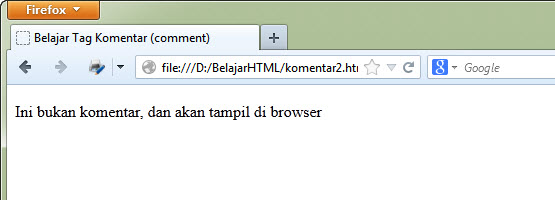
Selain sebagai pengingat atau catatan, tag komentar juga akan berguna untuk membuat sebagian isi web tidak tampil untuk sementara. hal ini sangat berguna jika kita ingin mencoba berbagai tampilan kode HTML yang akan dibuat, tetapi tidak ingin menghapus kode sebelumnya.
Perlu
juga menjadi catatan bahwa walaupun komentar tidak ditampilkan pada web
browser, tetapi seseorang masih bisa membaca komentar tersebut dengan
cara melihat source halaman HTML. Oleh karena itu, sebaiknya kita tidak menambahkan komentar yang sensitif atau bersifat rahasia, seperti username atau password.
sumber : http://isekaiseikatsu.blogspot.co.id
sumber : http://isekaiseikatsu.blogspot.co.id
Belajar HTML Dasar Part 12
Belajar HTML Dasar Part 12: Cara Membuat tabel di HTML (tag table)
Cara Membuat Tabel HTML dengan tag <table>, <tr> dan <td>
Untuk membuat tabel di HTML, kita membutuhkan setidaknya 3 tag, yaitu tag <tabel>, tag <tr>, dan tag <td>:- Tag <tabel> digunakan untuk memulai tabel
- Tag <tr> adalah singkatan dari table row, digunakan untuk membuat baris dari tabel.
- Tag <td> adalah singkatan dari table data, digunakan untuk menginput data ke tabel.
Contoh penggunaan tag <tabel>:
1
2
3
4
5
6
7
8
9
10
11
12
13
14
15
16
17
18
19
20
21
22
23
24
25
26
27
28
29
30
31
| <!DOCTYPE html><html><head> <title>Penggunaan Tag Tabel</title></head><body><h1>Belajar Tag Tabel</h1><table border="1"> <tr> <td>Baris 1, Kolom 1</td> <td>Baris 1, Kolom 2</td> <td>Baris 1, Kolom 3</td> </tr> <tr> <td>Baris 2, Kolom 1</td> <td>Baris 2, Kolom 2</td> <td> Baris 2, Kolom 3</td> </tr> <tr> <td> Baris 3, Kolom 1</td> <td> Baris 3, Kolom 2</td> <td> Baris 3, Kolom 3</td> </tr> <tr> <td> Baris 4, Kolom 1</td> <td> Baris 4, Kolom 2</td> <td> Baris 4, Kolom 3</td> </tr></table></body></html> |
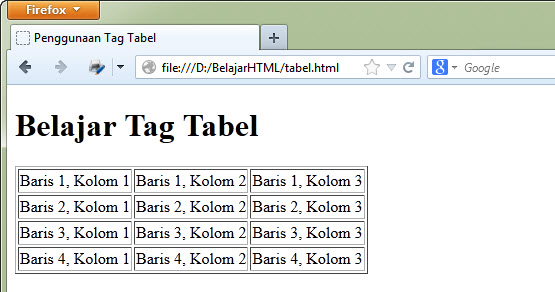
Perhatikan bahwa pada tag <tabel> kita memberikan atribut border. Atribut border digunakan untuk memberikan nilai garis tepi dari tabel. Nilai ini dalam ukuran pixel. border=”1”, berarti kita mengistruksikan kepada web browser bahwa tabel tersebut akan memiliki garis tepi sebesar 1 pixel. Jika tidak ditambahkan, secara default tabel tidak memiliki garis tepi.
Sebelum standar CSS diimplementasikan ke dalam semua browser, pada sekitar tahun 2000-an kebanyakan programmer dan desainer web
menggunakan tabel untuk mengatur tampilan web. Membuat menu ada di atas
dan sisi kanan web bisa diakali dengan menjadikan halaman web sebagai
sebuah tabel yang besar. Hal ini sebenarnya tidak salah, namun akan
membuat pengkodean HTML menjadi rumit. Saat ini anda masih bisa menggunakan ide tersebut, namun sangat disarankan menggunakan CSS untuk mengatur tampilan halaman web.
sumber : http://isekaiseikatsu.blogspot.co.id
sumber : http://isekaiseikatsu.blogspot.co.id
Belajar HTML Dasar Part 11
Belajar HTML Dasar Part 11: Cara Menambahkan Gambar di HTML (tag image)
Atribut src dalam tag <img>
Atribut src adalah singkatan dari source, merupakan atribut yang berisi alamat dari gambar yang akan ditampilkan. Alamat ini bisa relatif atau absolute. (perbedaan tentang alamat relatif dan alamat absolute telah kita bahas pada Belajar HTML: Cara Membuat link di HTML).Untuk contoh kode HTML tentang image ini, sediakan sebuah gambar yang akan digunakan sebagai tampilan, dan tempatkan gambar tersebut ke dalam satu folder dengan halaman contoh. Gambar dapat berupa JPEG, PNG, maupun GIF.
Pada contoh dibawah ini saya menggunakan sebuah gambar koala.jpg yang berada dalam satu folder dengan halaman HTML saat ini. Savelah sebagai img.html
Contoh penggunaan tag <img>:
1
2
3
4
5
6
7
8
9
10
| <!DOCTYPE html><html><head> <title>Penggunaan Tag Image</title></head><body> <h1>Belajar Tag Gambar</h1> <img src="koala.jpg" /></body></html> |
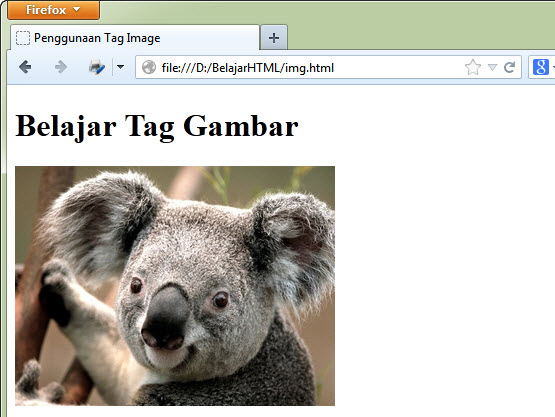
Hati-hati dengan penulisan atribut src, sering gambar gagal tampil karena kita salah ketik atribut src menjadi “scr”.
Atribut alt dalam tag <img>
Tag image juga memiliki atribut penting lainnya, yaitu altAtribut alt adalah singkatan dari alternative description, dimana alt digunakan untuk keterangan dari gambar jika gambar tersebut gagal ditampilkan oleh browser. Atau jika web broser telah disetting untuk tidak menampilkan gambar.
Contoh penggunaan atribut alt pada tag <img>:
1
2
3
4
5
6
7
8
9
10
| <!DOCTYPE html><html><head> <title>Penggunaan Tag Image</title></head><body> <h1>Belajar Tag Gambar</h1> <img alt="gambar koala" src="koala.jpg"/></body></html> |
Atribut alt juga berperan penting untuk mesin pencari seperti Google. Karena cara kerja google yang meng-index seluruh situs dengan memproses tulisan yang ada, Google ‘tidak mengerti’ isi dari gambar tanpa bantuan deskripsi yang ditulis dalam atribut alt. Hal ini menambah pentingnya menambahkan atribut alt.
Atribut width dan height dalam tag <img>
Atribut lainnya membolehkan kita untuk menentukan besar dari gambar yang ditampilkan, yaitu width dan height.Contoh penggunaan atribut width dan height pada tag <img>:
1
2
3
4
5
6
7
8
9
10
| <!DOCTYPE html><html><head> <title>Penggunaan Tag Image</title></head><body> <h1>Belajar Tag Gambar</h1> <img alt="Gambar Koala" src="koala.jpg" height="200" width="100" /></body></html> |
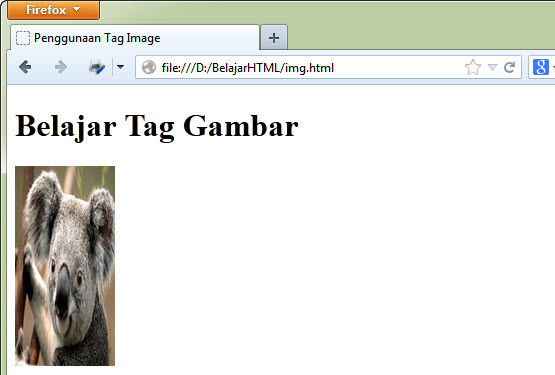
Pada penggunaan tag image diatas, gambar terlihat tidak proporsional, hal ini karena penggunaan atribut width dan height ‘memaksa‘ gambar untuk tampil dengan nilai yang kita tetapkan.
Untuk mempertahankan proporsi gambar, namun tetap membuat gambar menjadi besar/kecil, cantumkan hanya salah satu atribut saja (width saja atau height saja, namun tidak keduanya). Misalkan jika kita menetapkan atribut width=300px (tanpa mencantumkan height), maka web browser akan menampilkan gambar dengan lebar 300px, dan menghitung secara otomatis tinggi gambar agar gambar tetap proporsional.
Biasanya
web server akan menampilkan text terlebih dahulu, baru mengirim gambar
setelahnya. Untuk web server yang sibuk, atau gambar dengan ukuran
besar, hal ini akan menyebabkan text berpindah tempat karena gambar yang
terlambat ditampilkan. Mencantumkan ukuran dari gambar dengan atribut width dan height akan memberikan kesempatan kepada browser untuk mempersiapkan ukuran tersebut untuk gambar, dan text tidak akan berpindah.
sumber : http://isekaiseikatsu.blogspot.co.id
sumber : http://isekaiseikatsu.blogspot.co.id
Belajar HTML Dasar Part 10
Belajar HTML Dasar Part 10: Cara Membuat link di HTML (tag a)
Cara Membuat link di HTML
Tujuan kata Hypertext dari HTML adalah membuat sebuah text yang ketika di-klik akan pindah ke halaman lainnya. HTML menggunakan tag <a>untuk keperluan ini.Link ditulis dengan <a> yang merupakan singkatan cari anchor (jangkar). Setiap tag <a> setidaknya memiliki sebuah atribut href. Dimana href berisi alamat yang dituju (href adalah singkatan dari hypertext reference).
Agar lebih jelas, kita akan lihat menggunakan contoh. Silahkan buka text editor dan buat kode seperti dibawah ini.
Contoh penggunaan tag link <a>:
1
2
3
4
5
6
7
8
9
10
11
| <!DOCTYPE html><html><head> <title>Penggunaan Tag Link </title></head><body> <h1>Belajar Tag Link</h1> <p>Saya sedang belajar HTML dari <a href="http://www.duniailkom.com">Duniailkom</a></p></body></html> |
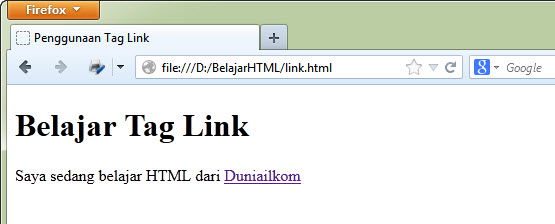
Alamat Absolute dan Alamat Relatif
Pada contoh diatas kita menuliskan alamat link secara lengkap dengan bagian “http://www.”. Penulisan seperti ini disebut juga dengan external link, yang berarti kita membuat link ke alamat lain di internet, atau lebih dikenal dengan: alamat absolut.Alamat absolut adalah penulisan alamat file dengan menyertakan nama website, seperti: href=”http://www.duniailkom.com/belajar_html.html”, atau href=”http://www.wikipedia.org”.
Namun jika kita ingin membuat link di dalam situs yang sama, maka tidak perlu menyebutkan alamat lengkap tersebut. Tetapi cukup mencantumkan alamat file yang dituju relatif kepada file saat ini. Jenis alamat ini disebut alamat relatif.
Sebagai contoh alamat relatif, apabila kita ingin membuat link kepada file hello.html pada folder yang sama dengan file saat ini, maka atribut hrefnya, berisi: href=”hello.html”. Berikut adalah kode HTMLnya:
Contoh penggunaan tag link <a> untuk alamat relatif:
1
2
3
4
5
6
7
8
9
10
| <!DOCTYPE html><html><head> <title>Penggunaan Tag Link </title></head><body> <h1>Belajar Tag Link</h1> <p>Halaman HTML pertama saya adalah <a href="hello.html">Hello</a></p></body></html> |
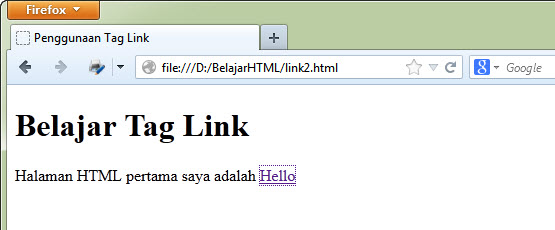
Alamat absolute ditulis dengan lengkap, seperti http://www.duniailkom.com, atau jika kita merujuk kepada halaman tertentu, menjadi http://www.duniailkom.com/nama_halaman.html.
Alamat relatif maksudnya adalah relatif kepada file tempat kita memanggil link ini. Seandainya nama file kita adalah belajar_link.html, dan dalam folder yang sama terdapat halaman belajar_list.html, kita dapat menggunakan href=”belajar_list.html” untuk membuat link ke halaman belajar_list.html .
Jika file tersebut berada di dalam folder lagi_belajar, maka alamat relatifnya menjadi href=”lagi_belajar/belajar_list.html”. Namun bagaimana jika halaman tersebut berada 2 tingkat di luar folder saat ini? Kita dapat menggunakan href=”../../belajar_list.html”, untuk naik 2 folder diatasnya.
Atribut tag <a>: target
Atribut penting lainnya dari tag <a> adalah target. Atribut ini digunakan untuk menentukan apakah link yang dituju terbuka di jendela browser saat ini, atau terbuka di jendela baru.Secara default, setiap link yang kita tulis akan terbuka pada jendela yang sama (menimpa halaman web saat ini). Tetapi apabila kita ingin halaman tersebut terbuka pada tab baru, gunakan atribut target=”_blank”.
Contoh penggunaan tag link <a> dengan atribut target:
1
2
3
4
5
6
7
8
9
10
11
| <!DOCTYPE html><html><head><title>Penggunaan Tag Link </title></head><body><h1>Belajar Tag Link</h1><p>Saya sedang belajar html dari <a href="http://www.duniailkom.com"target="_blank">Duniailkom</a> dan akan terbuka pada tab baru</p></body></html> |
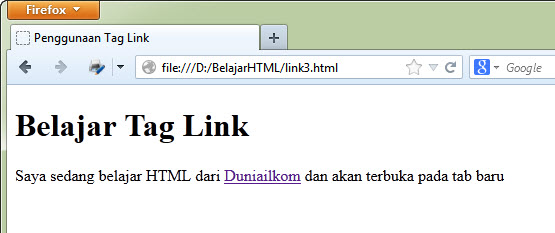
Jika kita men-klik link tersebut, maka halaman duniailkom.com akan terbuka di tab baru, dan tidak menimpa tab saat ini.
sumber : http://isekaiseikatsu.blogspot.co.id
Belajar HTML Dasar Part 9
Belajar HTML Dasar Part 9: Cara Membuat Daftar/List di HTML (tag ol, ul dan li)
Cara Membuat Daftar/List di HTML
Dalam HTML, tag list terdiri dari 2 jenis, ordered list (berurutan) dan unordered list (tidak berurutan). Ordered list akan ditampilkan dengan angka atau huruf, sedangkan unordered list dengan bulatan atau kotak.Ordered list menggunakan tag <ol>, dan unordered list menggunakan tag <ul>, sedangkan untuk list sendiri menggunakan tag <li>. Penjelasan ini akan lebih mudah jika menggunakan contoh.
Berikut adalah contoh kode HTML untuk membuat ordered list menggunakan tag<ol>:
1
2
3
4
5
6
7
8
9
10
11
12
13
14
15
16
| <!DOCTYPE html><html><head> <title>penggunaan tag list </title></head><body> <h1>daftar belanjaan</h1> <ol> <li>minyak goreng</li> <li>sabun mandi</li> <li>deterjen</li> <li>shampoo</li> <li>obat nyamuk</li> </ol></body></html> |
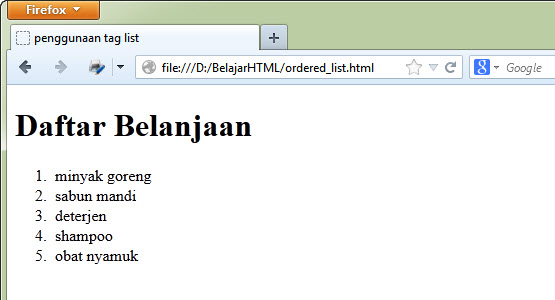
Untuk membuat unordered list, tinggal ganti tag <ol> menjadi <ul>.
Berikut adalah contoh kode HTML untuk membuat unordered list menggunakan tag<ul>:
1
2
3
4
5
6
7
8
9
10
11
12
13
14
15
16
| <!DOCTYPE html><html><head> <title>penggunaan tag list </title></head><body> <h1>daftar belanjaan</h1> <ul> <li>minyak goreng</li> <li>sabun mandi</li> <li>deterjen</li> <li>shampoo</li> <li>obat nyamuk</li> </ul></body></html> |
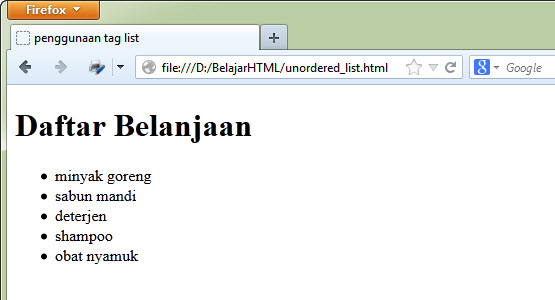
Penggunaan tag list pada HTML tidak hanya untuk membuat daftar saja. Dengan CSS, tag list dapat digunakan untuk membuat menu navigasi di dalam halaman web, seperti menu home, contact us, dll. Tag list juga dapat digunakan untuk nested list, atau list bersarang, yang artinya sebuah list yang berada di dalam list lainnya.
sumber : http://isekaiseikatsu.blogspot.co.id
Belajar HTML Dasar Part 8
Belajar HTML Dasar Part 8: Cara Membuat Judul / Heading di HTML (tag h1)
Cara Membuat Judul (heading) di HTML
HTML menyediakan tag khusus untuk membuat judul atau di dalam HTML lebih di kenal dengan istilah: heading. Heading dirancang terpisah dari paragraf. Tag Heading biasanya digunakan untuk judul dari paragraf, atau bagian dari text yang merupakan judul.Tag heading di dalam HTML terdiri dari 6 tingkatan, yaitu <h1>, <h2>, <h3>, <h4>, <h5>, dan <h6>. Tag heading secara default akan ditampilkan oleh web browser dengan huruf tebal (bold). Tampilan dari tag header juga dibuat bertingkat. Tag header <h1> memiliki ukuran huruf paling besar, sedangkan <h6> terkecil.
Berikut adalah contoh penggunaan tag heading di dalam HTML:
1
2
3
4
5
6
7
8
9
10
11
12
13
14
| <!DOCTYPE html><html><head> <title>penggunaan tag heading</title></head><body> <h1>ini adalah judul dengan h1 </h1> <h2>ini adalah judul dengan h2 </h2> <h3>ini adalah judul dengan h3 </h3> <h4>ini adalah judul dengan h4 </h4> <h5>ini adalah judul dengan h5 </h5> <h6>ini adalah judul dengan h6 </h6></body></html> |
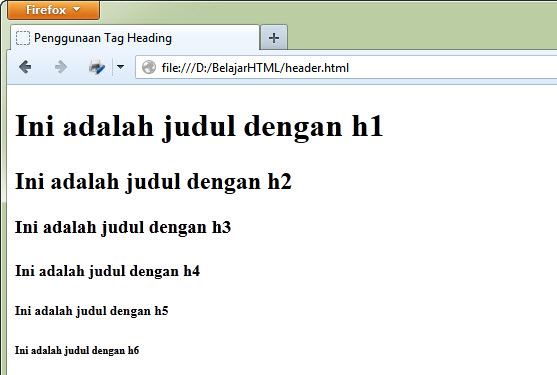
Biasanya dalam sebuah halaman akan ada hanya 1 tag <h1>, dan beberapa tag <h2> dan <h3> dengan beberapa tag <p>. Berikut adalah contoh struktur artikel HTML sederhana dengan menggunakan tag <p> dan beberapa tag heading:
1
2
3
4
5
6
7
8
9
10
11
12
13
14
15
| <!DOCTYPE html><html><head> <title>Belajar HTML Dasar</title></head><body> <h1>Judul Artikel</h1> <p>.....pembahasan artikel.....</p> <h2>Sub Judul Artikel 1</h2> <p>.....pembahasan sub artikel 1.....</p> <h2>Sub Judul Artikel 2</h2> <p>.....pembahasan sub artikel 2.1.....</p> <h2>Sub Sub Judul Artikel 2.1</h2> <p>.....pembahasan sub sub artikel 2.1.....</p></body> |
Dengan menggunakan beberapa tag heading dan paragraf, kita bisa membuat struktur sederhana konten HTML.
Search Engine seperti Google akan memberikan nilai lebih untuk heading. Biasanya semakin tinggi tingkat heading, semakin tinggi pula penekanan search engine. Tag <h1> dianggap lebih bernilai dari pada <h2>. Tag <h1> umumnya digunakan untuk judul sebuah konten / artikel, sehingga dianggap dapat mewakili keseluruhan artikel.
sumber : http://isekaiseikatsu.blogspot.co.id
Langganan:
Postingan (Atom)


